Panduan Internal

Panduan Reset Password Email

Panduan langkah demi langkah untuk mengubah password email Hostinger bagi seluruh rekan-rekan PCI Quality.

1

Akses Webmail Hostinger

Langkah pertama, buka browser dan akses mail.hostinger.com/old.

Masukkan alamat email dan password Anda saat ini, kemudian klik tombol Login.
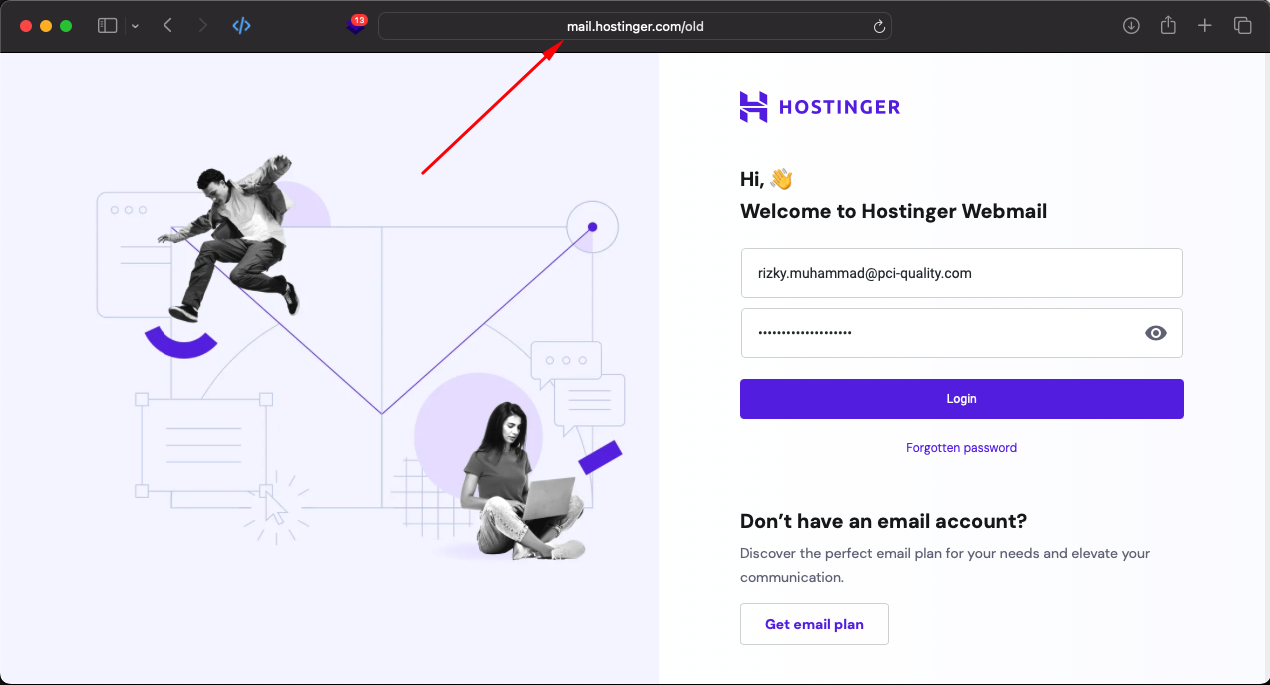
Halaman login Hostinger Webmail
🔗

Penting

Pastikan Anda mengakses versi /old dari webmail karena fitur ganti password hanya tersedia di platform lama.
2

Buka Menu Settings > Password

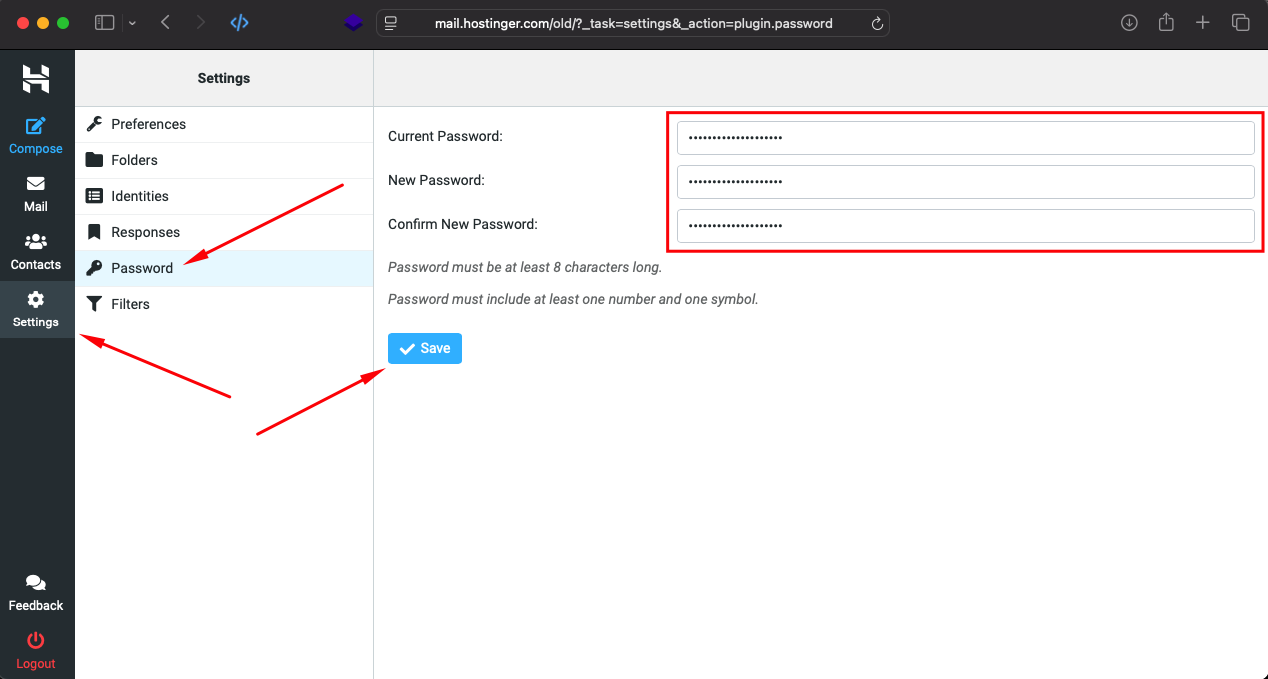
Setelah berhasil login, klik menu Settings di panel sebelah kiri.

Kemudian pilih submenu Password. Di sini Anda akan melihat form untuk mengubah password dengan tiga field:

1. Current Password: Masukkan password lama Anda
2. New Password: Masukkan password baru
3. Confirm New Password: Ketik ulang password baru untuk konfirmasi

Password harus minimal 8 karakter dan mengandung setidaknya satu angka dan satu simbol.

Menu Settings dan form Password
3

Simpan Password Baru

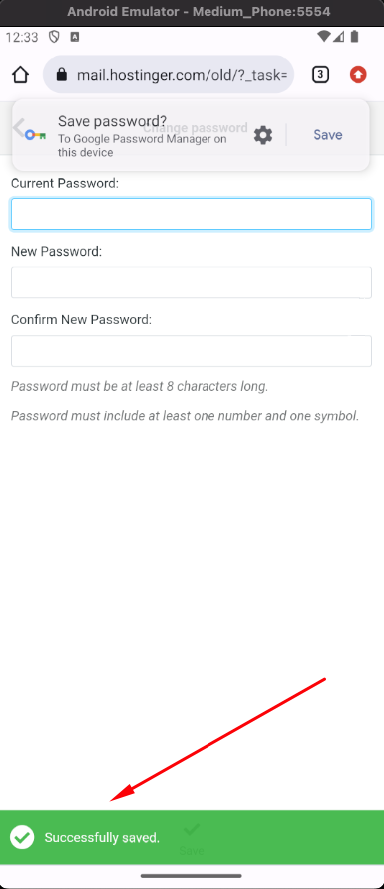
Setelah mengisi semua field, klik tombol Save berwarna hijau.

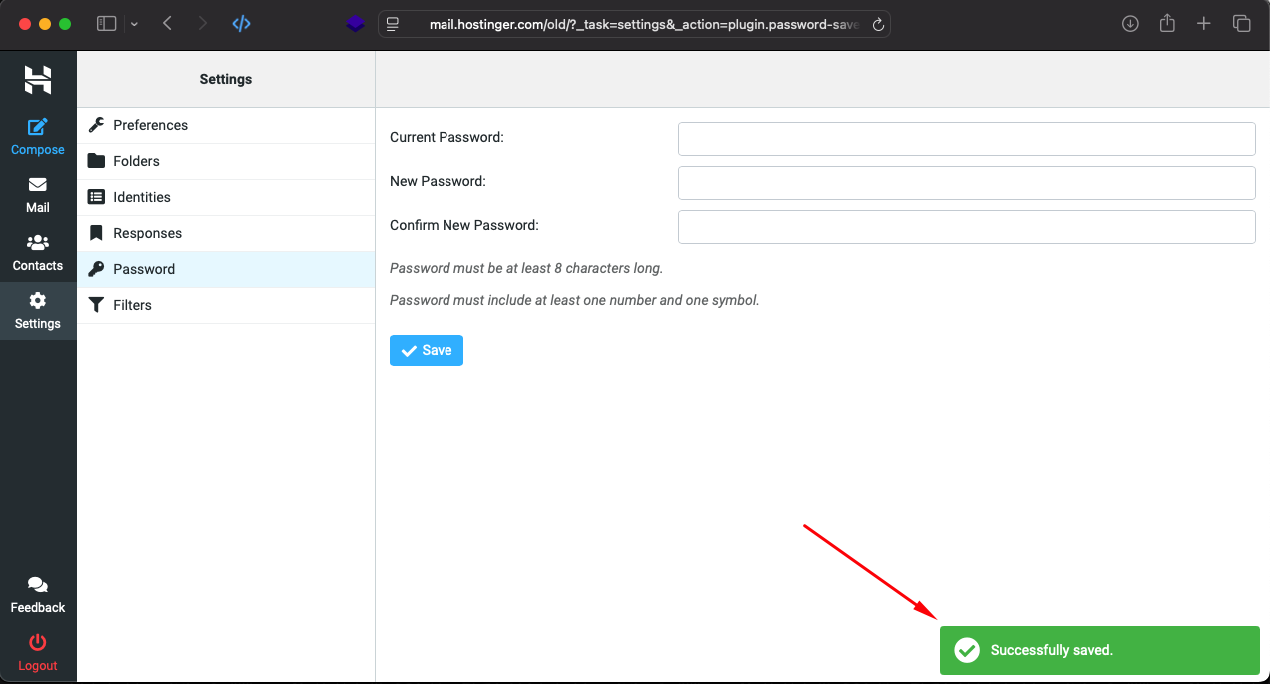
Jika berhasil, akan muncul notifikasi "Successfully saved." di pojok kanan bawah layar. Password Anda sudah berhasil diubah!

Notifikasi Successfully saved

Selesai!

Jangan lupa catat password baru Anda di tempat yang aman. Gunakan password baru ini untuk login ke email Anda selanjutnya.

1

Akses Webmail via Browser HP

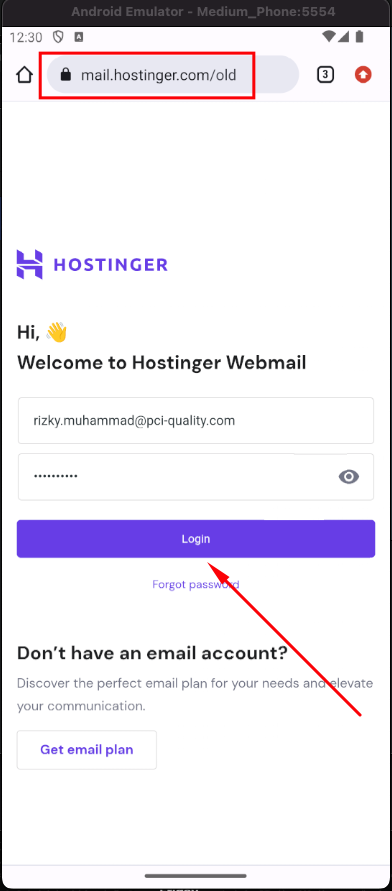
Buka browser di handphone Anda (Chrome, Safari, dll), lalu akses mail.hostinger.com/old.

Masukkan alamat email dan password Anda, kemudian tap tombol Login.

Halaman login Hostinger Webmail di mobile
2

Buka Menu Settings

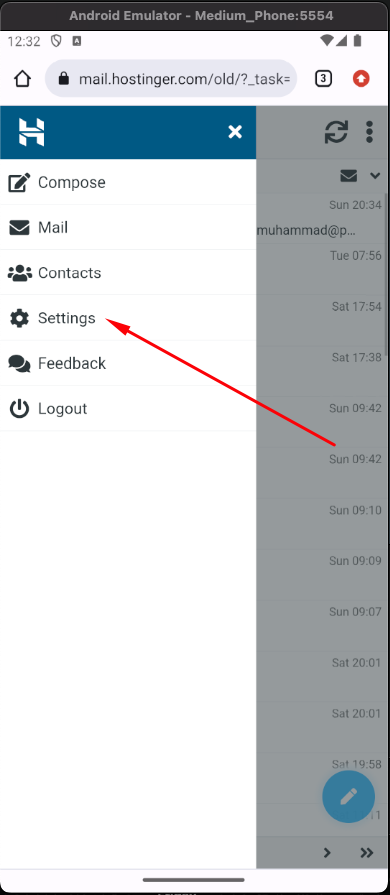
Setelah login, tap ikon hamburger menu (☰) di pojok kiri atas untuk membuka sidebar.

Kemudian tap menu Settings.

Menu hamburger dan Settings
3

Pilih Menu Password

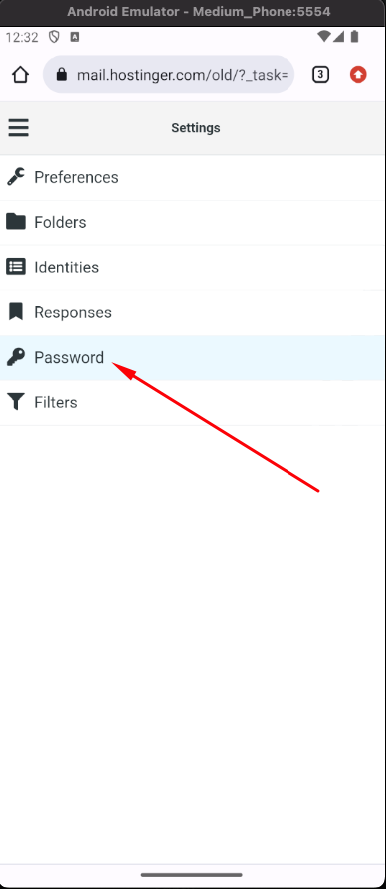
Di halaman Settings, tap pada menu Password.

Menu Password di Settings
4

Isi Form Ganti Password

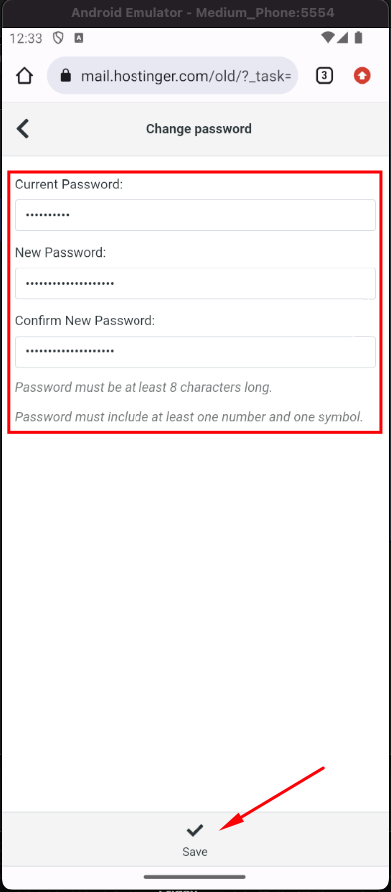
Isi form "Change password" dengan:

1. Current Password: Password lama Anda
2. New Password: Password baru
3. Confirm New Password: Ulangi password baru

Setelah terisi lengkap, tap tombol Save di bagian bawah.

Password harus minimal 8 karakter, mengandung angka dan simbol.

Form ganti password di mobile
5

Password Berhasil Diubah

Jika berhasil, akan muncul notifikasi "Successfully saved." di bagian bawah layar.

Password email Anda sudah berhasil diubah!

Notifikasi Successfully saved

Selesai!

Jangan lupa catat password baru Anda di tempat yang aman. Gunakan password baru ini untuk login ke email Anda selanjutnya.